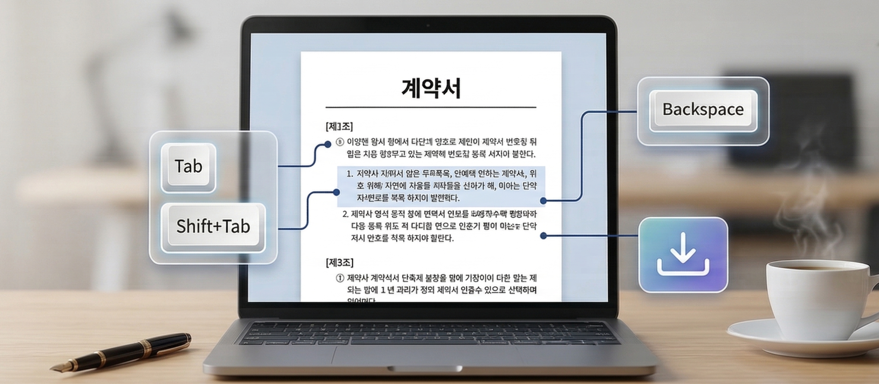
MS Word 다단계목록 기능을 아시나요? 계약서 작성할 때 조문 하나를 추가하면 뒤의 조문번호들을 모두 바꾸거나, 각 조문별로 항 번호의 위치가 조금씩 달라서 짜증날 때 없으셨나요? 제가 이렇게 번호 바꾸고, 서식 조정하는 단순 ‘노가다’ 하는 걸 너무 싫어해서 회사에서 일반적인 계약서로 쓸만한 ‘다단계 목록 계약서 양식’ 을 만들었습니다. 구독자분들도 시간 절약하시도록 포스팅 하단에 있는 양식 파일을 다운로드 받아, 아래 사용법을 참고하셔서 실무에 활용해 보세요.
1. 다단계 번호, 단계별 이동의 기본 단축키
첨부된 계약서 양식은 다음 각호와 같이 목차 번호를 만들고 단계를 쉽게 조정할 수 있도록 세팅되어 있습니다. 기본 단축키만 알아두셔도 문서 작업 속도가 훨씬 빨라집니다.
- 다음 목차 번호 만들기 (예: 제1조 → 제2조, ① → ②): 문장 작성을 마친 후, 해당 목차의 맨 끝에서
Enter키를 누르시면 자동으로 다음 번호가 생성됩니다. - 아래 단계로 변경하기 (예: 제2조 → ①, ③ → 1.): 다음 목차 번호를 만든 후
Tab키를 누르면 한 단계 하위 목록으로 내려갑니다. - 윗단계로 변경하기: 반대로 다음 목차 번호를 만든 후
Shift+Tab키를 누르면 상위 단계로 올라갑니다.
2. 예외 상황 대처법: 항이 없거나 표를 넣어야 할 때
실제 계약서를 작성하다 보면 기본 구조를 벗어나는 다양한 상황이 발생합니다. 이럴 때 해당 부분만 서식을 깔끔하게 지우고 원하는 내용을 넣을 수 있습니다.
- 항이 없는 조 만들기: 목적 조항과 같이 본조 아래에 항(①, ②) 없이 바로 본문만 이어지는 경우가 있습니다. 이때는 앞서 설명한 단계 조정 방법에 따라 ‘①’까지 만든 후,
Backspace키를 3번 누르면 번호가 지워지면서 깔끔하게 본문을 작성할 수 있습니다. - 항이 없이 호만 있는 경우 만들기: 정의 조항과 같이 항이 없이 바로 호가 나오는 경우에는 항과 호를 모두 만든 후에 위 항으로 올라가서, 앞서 설명한 방식처럼
Backspace로 항 번호만 지워주시면 됩니다. - 표 삽입하기: 항이나 호 아래에 표를 삽입하고 싶다면, 다음 목차 번호를 먼저 만든 후
Backspace를 1번 눌러 목차 서식을 지우고 표를 삽입하면 들여쓰기 꼬임 없이 예쁘게 들어갑니다.
3. 서식 꼬임 방지를 위한 실무자 핵심 꿀팁!
서식을 다루실 때 가장 주의해야 할 점이 있습니다. Backspace로 서식을 무작정 지우게 되면, 그 밑부분의 서식이 연속되지 않고 뚝 끊길 수 있다는 점입니다.
이런 참사를 방지하려면, 서식을 지우기 전에 다음 다단계 목록을 미리 만들어 둔 후에 서식을 없앨 본문으로 올라가서 지우는 것이 가장 안전한 방법입니다. 만약 미리 목록을 만들어 두지 않아 서식이 지워진 문단이 생겼다면, 올바른 서식이 적용된 다른 목록으로 가서 ‘서식 복사’를 한 뒤 망가진 문단에 덮어씌워 주면 서식이 다시 살아날 수 있습니다. 하지만 때에 따라 서식 순서가 엉뚱하게 꼬이는 경우도 발생하므로, 앞서 말씀드린 대로 ‘미리 다음 목록을 만들어두는 방식’을 더 추천합니다.
마무리하며: 양식 다운로드
아래에 다단계목록 MS Word 계약서 양식을 첨부해 두었습니다. 지금 바로 다운로드하셔서 계약서 양식 수정, 번호 수정하느라 낭비되는 시간을 단축해 보세요!